

ScanCam

PDF Scanner & Convert. ScanCam verwandelt dein iPhone in einen leistungsstarken Dokumentenscanner.

App-Icon von ScanCam

Überblick

Funktionen auf den punkt

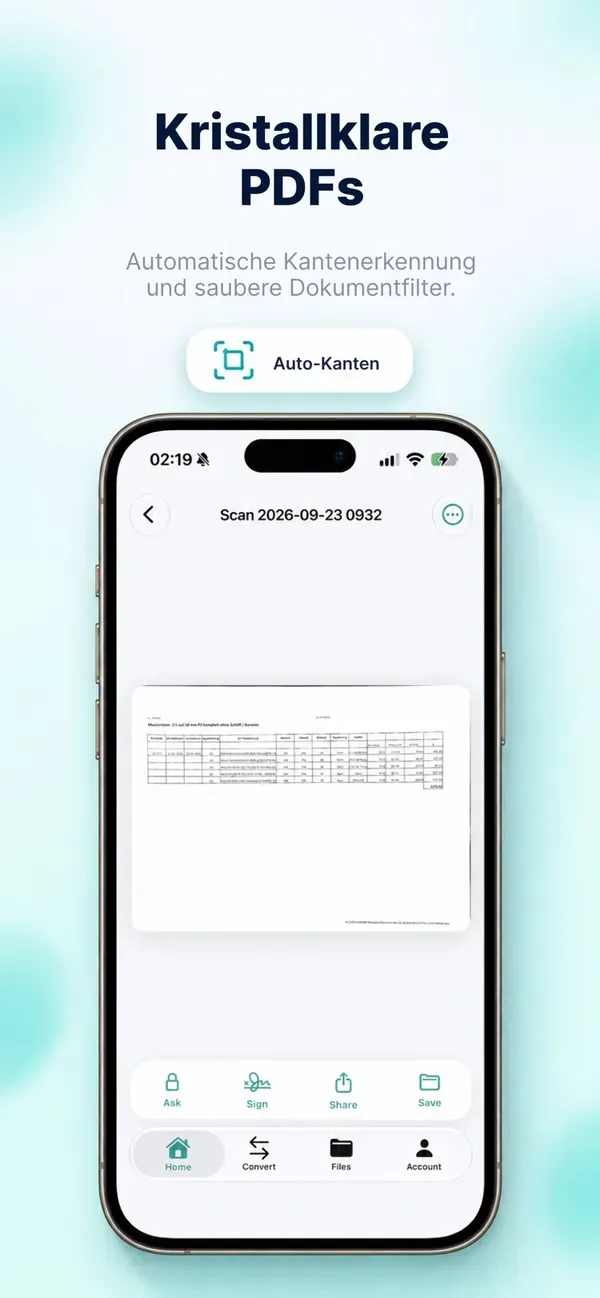
  • Automatische Kantenerkennung erkennt die Seite für dich
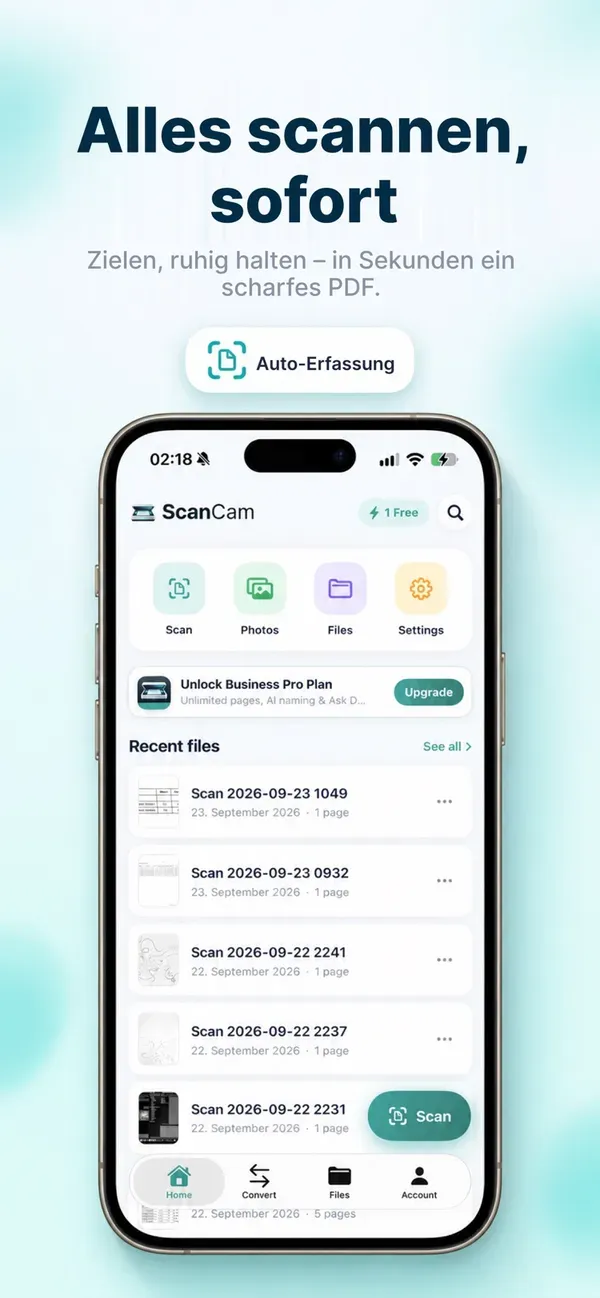
  • Ein-Tipp-Autofoto — ruhig halten, und die Aufnahme erfolgt automatisch
  • Klare Dokumentenfilter: Farbe, Graustufen und sauberes Schwarzweiß
  • Mehrseitige Scans in einer einzigen PDF
  • Seiten vor dem Speichern zuschneiden und drehen

Unterschreiben & versenden

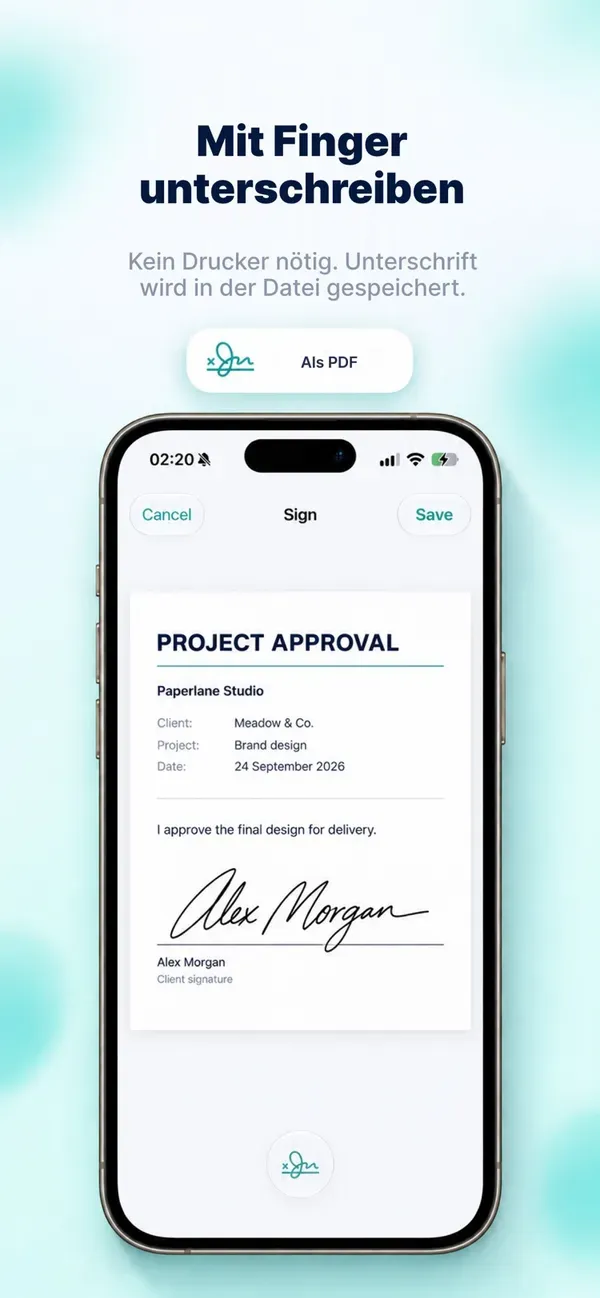
  • Mit dem Finger unterschreiben — platzieren und skalieren, wo du willst
  • Unterschrift wird dauerhaft in die PDF eingefügt
  • Schnell teilen oder exportieren per Mail, Nachrichten, Dateien u.v.m.

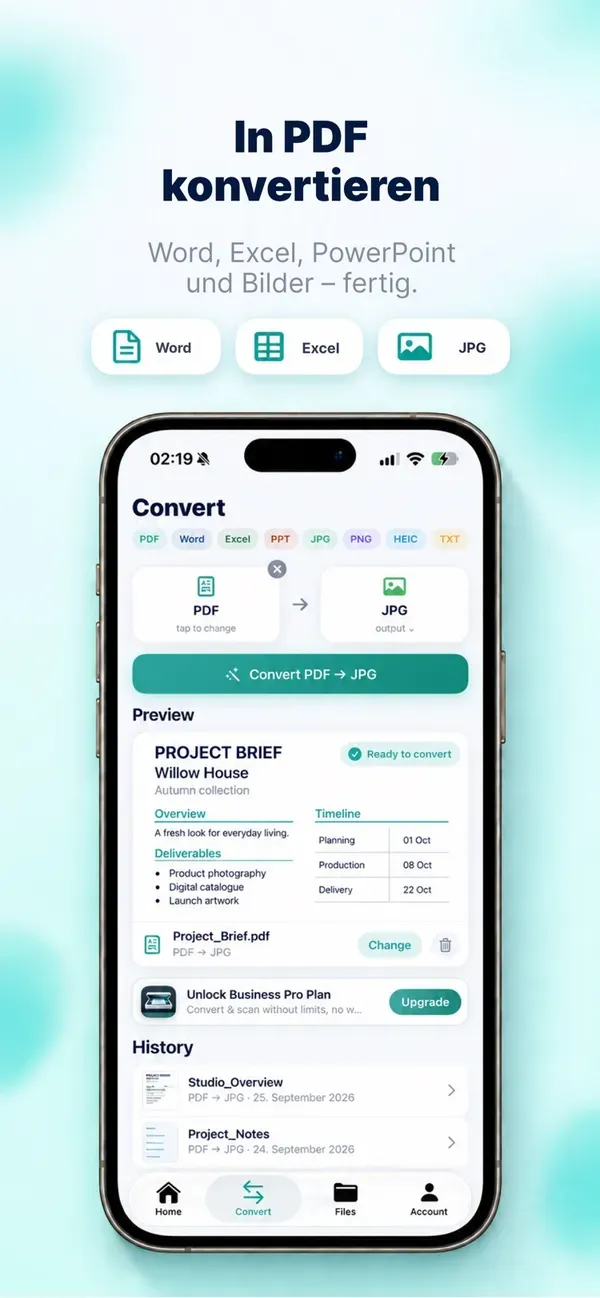
Dateien konvertieren

  • Word, Excel, PowerPoint, JPG, PNG und Text → PDF
  • PDF → JPG, PNG oder durchsuchbarer Text
  • Vorschau vor der Konvertierung

Ordnung halten

  • Ordner erstellen und Dokumente per Drag & Drop sortieren
  • Schnelle Suche in deiner Bibliothek
  • Übersichtlich gestaltete Dateikarten, umbenennen mit einem Tipp

Datenschutz von anfang an

  • Scans werden lokal auf dem Gerät verarbeitet
  • Kein Konto erforderlich, um zu starten
  • Keine Wasserzeichen auf deinen Dokumenten

Business pro

Upgrade für alle Funktionen:

  • Unbegrenzte Seiten und Scans — kein Limit während der Arbeit
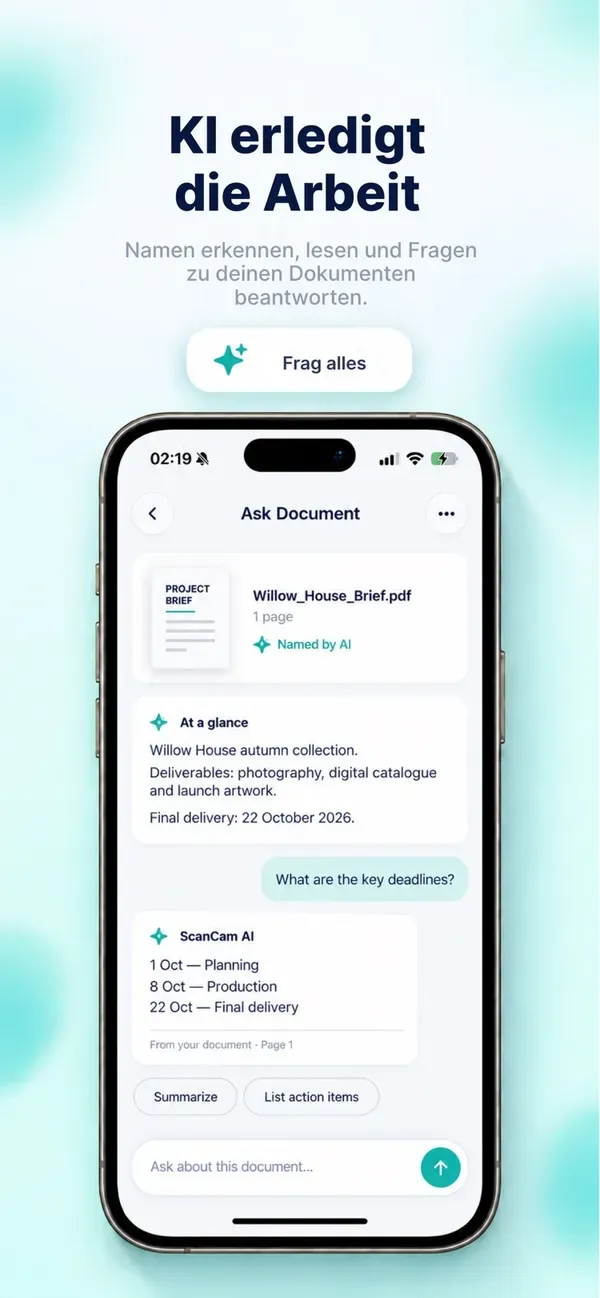
  • KI-Unterstützung zum Benennen und Auslesen von Dokumenten
  • Ask Document: mit jedem Scan chatten, um Summen, Daten und Antworten zu extrahieren
  • iCloud-Sync über deine Geräte
  • Keine Wasserzeichen, niemals

Der Entwickler liest jede Nachricht persönlich. Fragen oder Ideen? Schreib jederzeit über Einstellungen.

Business Pro ist ein Abonnement. Die Zahlung wird deinem Apple‑ID-Konto belastet. Abonnements verlängern sich automatisch, sofern sie nicht mindestens 24 Stunden vor Ablauf des laufenden Zeitraums gekündigt werden. Verwaltung und Kündigung in den App‑Store‑Einstellungen.
Screenshots

  • ScanCam – Screenshot 1
  • ScanCam – Screenshot 2
  • ScanCam – Screenshot 3
  • ScanCam – Screenshot 4
  • ScanCam – Screenshot 5
Alle ansehen